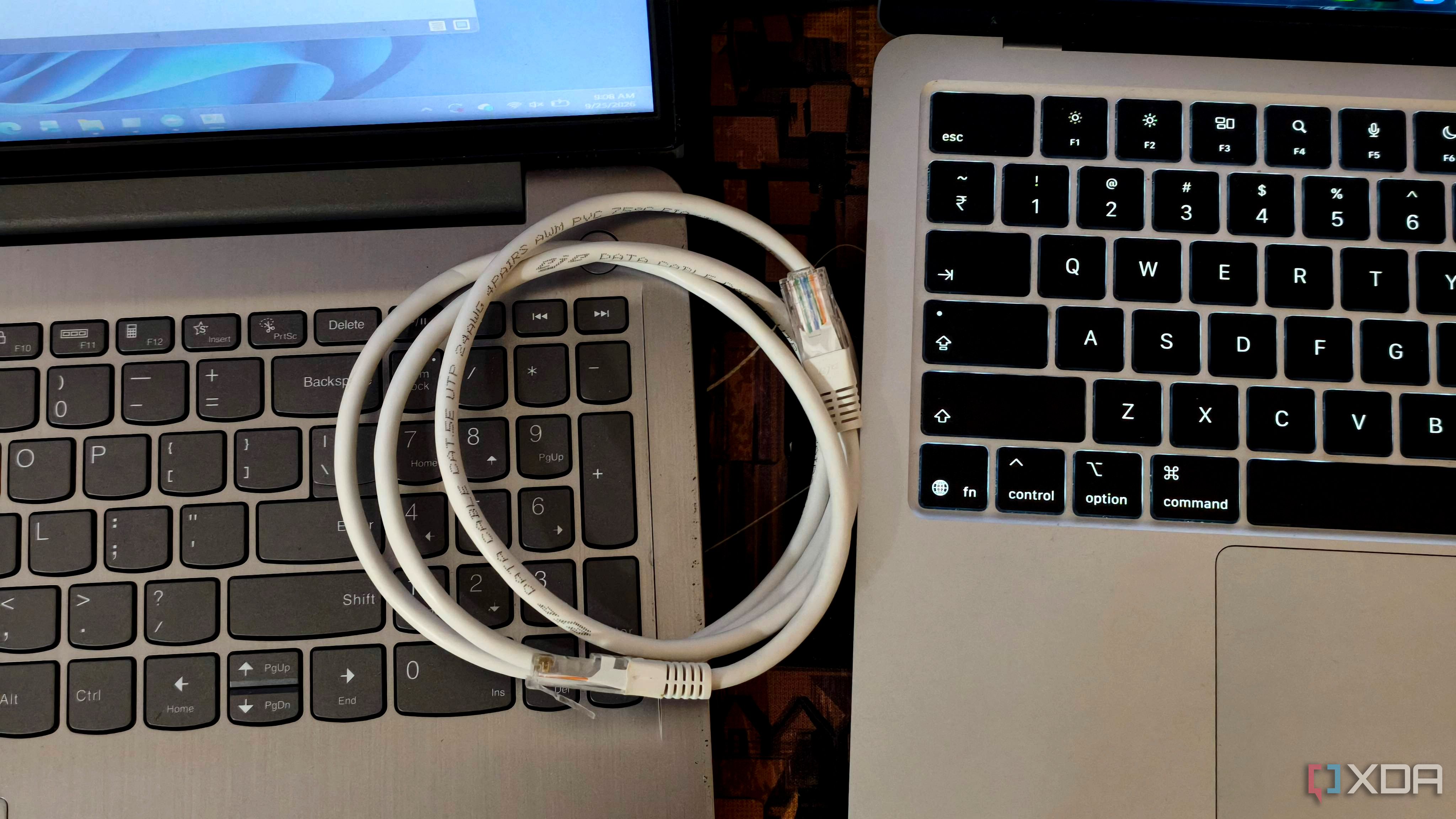
JAWA BARAT — Transfer data 1TB antar dua laptop Windows bisa dilakukan hanya dengan kabel ethernet, tanpa cloud storage, NAS, atau flash drive. Koneksi langsung lewat port ethernet kedua perangkat membentuk jaringan lokal kecil yang Windows gunakan untuk berbagi file. Metode ini paling cocok untuk pengguna yang punya banyak data dan tidak mau berlangganan cloud atau membeli perangkat tambahan.
Dua laptop Windows dengan port ethernet penuh bisa saling terhubung langsung memakai kabel LAN biasa. Tidak perlu router atau switch di antaranya. Koneksi fisik ini membentuk jaringan lokal terbatas yang Windows kenali seperti jaringan rumah pada umumnya, sehingga fitur berbagi file tetap berjalan normal.
Kecepatan Tergantung Port Ethernet Kedua Laptop
Laju transfer ditentukan port ethernet di masing-masing komputer. Kalau satu laptop mendukung gigabit ethernet dan satunya lagi terbatas 100Mbps, koneksi otomatis turun ke 100Mbps. Koneksi gigabit secara teori mentok di 125MB per detik.
Kecepatan salin file nyata selalu lebih rendah karena ada overhead protokol jaringan dan performa drive di dalam kedua laptop. Jenis data juga berpengaruh. Folder berisi ribuan file kecil jauh lebih lambat dipindahkan dibanding beberapa file video berukuran besar.
Windows menyediakan cara mengecek kecepatan hasil negosiasi. Buka Task Manager, masuk ke tab Performance, lalu pilih Ethernet. PowerShell juga bisa menampilkannya lewat perintah khusus. Pengecekan ini penting sebelum memindahkan data ratusan GB. Kalau Windows melaporkan 100Mbps padahal kedua laptop punya port gigabit, berarti kabel atau salah satu adapter jaringannya yang membatasi.
Setelan Jaringan yang Perlu Diubah di Windows
Menancapkan kabel ethernet hanya membangun koneksi fisik. Kedua laptop perlu diberi alamat IP statis agar bisa saling berkomunikasi. Caranya, ketik ncpa.cpl di dialog Run, lalu buka properties adapter Ethernet.
Pilih Internet Protocol Version 4 (TCP/IPv4). Isi 192.168.50.1 pada laptop yang menyimpan file, dan 192.168.50.2 pada laptop penerima. Subnet mask di kedua perangkat diisi 255.255.255.0.
Windows memperlakukan jaringan baru sebagai publik secara default, dan setelan ini mencegah komputer lain menemukan perangkat. Ubah koneksi Ethernet ke jaringan privat, lalu aktifkan network discovery serta file and printer sharing. Langkah terakhir adalah membagikan folder berisi data. Buka properties folder, masuk ke Sharing > Advanced Sharing, dan aktifkan opsi Share this folder.
Cara Mengakses Folder yang Dibagikan
Setelah folder dibagikan, buka File Explorer di laptop kedua dan ketik \\192.168.50.1\Transfer. Nama "Transfer" mengikuti nama share yang diberikan, jadi sesuaikan dengan nama folder Anda.
Windows akan meminta username dan password laptop sumber sebelum membuka folder. Setelah autentikasi berhasil, folder bersama itu muncul di File Explorer layaknya folder biasa.
Robocopy Lebih Aman untuk Transfer Hampir 1TB
Menarik folder ke File Explorer memang bisa, tetapi kurang ideal untuk data mendekati 1TB. Kalau koneksi terputus atau salah satu laptop restart, melacak file mana yang sudah dan belum tersalin jadi merepotkan.
Robocopy sudah terpasang di Windows dan menangani transfer besar dengan lebih baik. Utilitas ini bisa melanjutkan salinan yang terputus, mengulang file gagal, memakai beberapa thread sekaligus, dan membuat log berisi catatan proses.
Buka PowerShell di laptop penerima, lalu jalankan perintah berikut:
robocopy "\\192.168.50.1\Transfer" "D:\Transferred Files" /E /Z /J /MT:16 /R:2 /W:2 /LOG:"C:\transfer-log.txt"
Path pertama mengarah ke folder bersama di laptop sumber, path kedua adalah tujuan lokal. Opsi /E menyalin semua subfolder termasuk yang kosong, /Z membuat transfer bisa dilanjutkan, /J memakai unbuffered I/O untuk file besar, dan /MT:16 memproses hingga 16 file sekaligus. Batas percobaan ulang diatur dua kali dengan jeda dua detik lewat /R:2 dan /W:2.
Dengan setelan tersebut, kecepatan salin bisa menyentuh 100MB per detik setelah memperhitungkan overhead protokol. Transfer 1TB tuntas dalam waktu sekitar tiga jam. Waktu aktual sangat bergantung pada storage kedua laptop. SSD sanggup mengimbangi gigabit ethernet, sedangkan hard disk bisa memperlambat proses.
Kapan Metode Ini Masuk Akal
Ethernet langsung bukan cara tercepat memindahkan 1TB, terutama jika Anda sudah punya SSD eksternal cepat. Namun untuk pengguna yang tidak berlangganan cloud 1TB dan enggan membeli perangkat tambahan, metode ini praktis dan gratis.
Pemilik dua laptop dengan port ethernet penuh dan data besar bisa memakainya tanpa mengirim apa pun lewat internet. Transfer tetap berjalan di jaringan lokal, jadi kecepatan tidak bergantung pada kualitas koneksi internet rumah.